Kolekcje to narzędzie do zarządzania zestawami LEGO, które już posiadasz. Możesz tworzyć dowolną liczbę kolekcji, organizować je według własnych kryteriów i śledzić historię każdego zakupu. Na bieżąco widzisz łączną wartość swojej kolekcji, liczbę elementów i figurek.
Tworzenie kolekcji
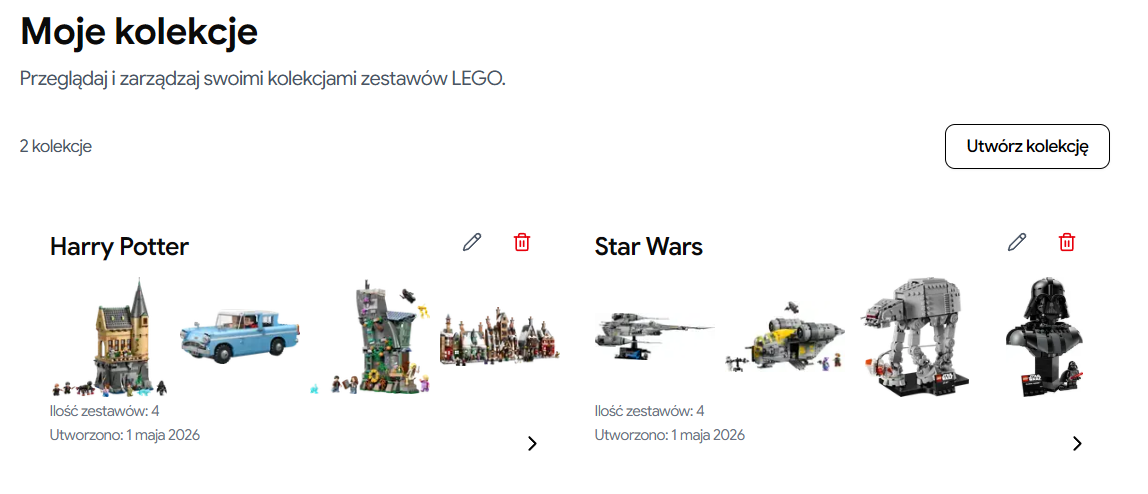
Przejdź do panelu użytkownika i wybierz zakładkę „Kolekcje". Kliknij przycisk „Utwórz kolekcję", wpisz nazwę (od 3 do 100 znaków) i zapisz. Możesz tworzyć tyle kolekcji, ile potrzebujesz – np. osobne dla każdej serii LEGO, dla zestawów w pudełku i otwartych, albo dla inwestycji i zestawów do złożenia.
Dodawanie zestawów
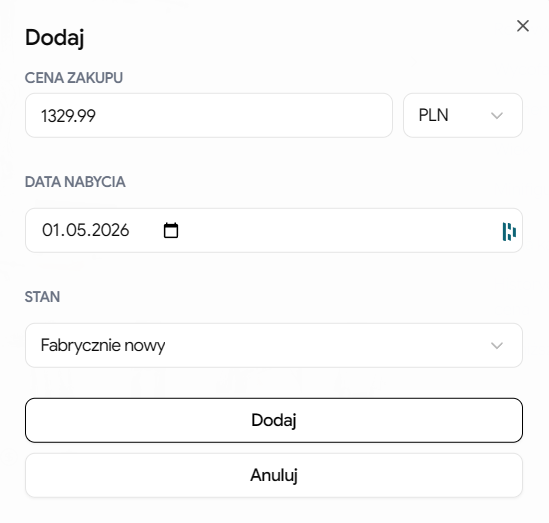
Na stronie dowolnego zestawu LEGO kliknij przycisk „Dodaj do kolekcji". Wybierz kolekcję, do której chcesz go przypisać, a następnie uzupełnij dane o zakupie:
- Cena zakupu - ile faktycznie zapłaciłeś
- Waluta - PLN, EUR, USD i inne
- Data zakupu - kiedy nabyłeś zestaw
- Stan zestawu - zapieczętowany / nowy lub używany
Każdy wpis w kolekcji to osobna „jednostka" – jeśli masz kilka egzemplarzy tego samego zestawu kupionych w różnych cenach, możesz dodać każdy z nich z własnymi danymi.
Statystyki kolekcji
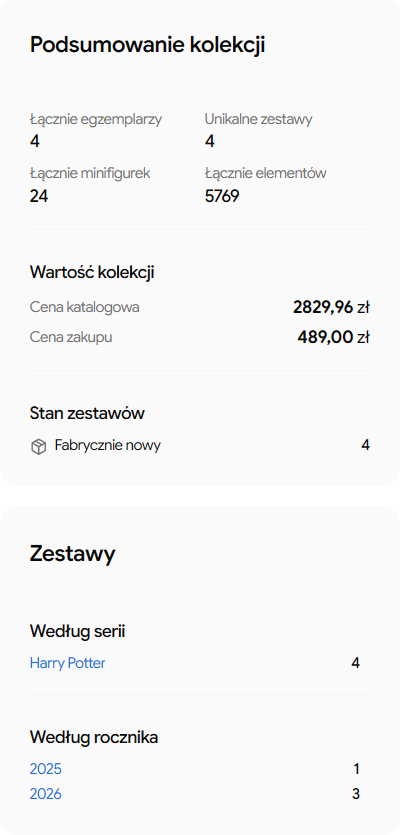
Po dodaniu zestawów każda kolekcja pokazuje zbiorczy raport:
- Liczba zestawów i jednostek - ile unikalnych zestawów i łącznie egzemplarzy masz w kolekcji
- Łączna liczba elementów - suma wszystkich klocków we wszystkich zestawach
- Łączna liczba figurek - suma minifigurek w kolekcji
- Wartość detaliczna - oficjalne ceny LEGO pomnożone przez liczbę jednostek
- Zapłacona cena - ile faktycznie wydałeś, z podziałem na waluty
- Zestawy według stanu - ile masz zapieczętowanych, nowych i używanych
- Zestawy według serii - rozkład tematyczny kolekcji
- Zestawy według roku wydania - rozkład chronologiczny
Udostępnianie kolekcji
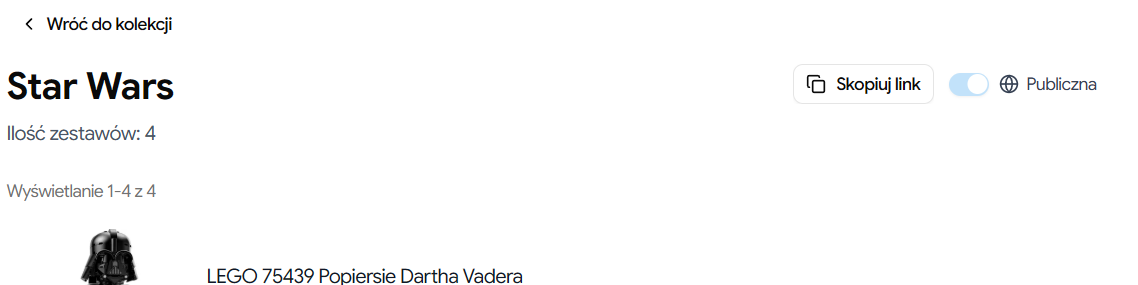
Każdą kolekcję możesz udostępnić publicznie - bez wymagania logowania od osoby, która ogląda. Na stronie kolekcji znajdziesz przełącznik z ikoną kłódki lub globusa. Po włączeniu trybu publicznego pojawi się przycisk „Skopiuj link" - wygenerowany adres możesz przesłać znajomym, wkleić na forum czy do wiadomości. Odwiedzający widzą listę zestawów i statystyki kolekcji, ale nie mają dostępu do danych zakupów ani żadnych opcji edycji.
Kolekcja domyślnie jest prywatna. W każdej chwili możesz przywrócić widoczność prywatną - link przestaje działać natychmiast.
Edycja i usuwanie
Nazwę kolekcji możesz zmienić w dowolnym momencie – kliknij przycisk edycji przy jej nazwie. Każdą jednostkę zestawu możesz edytować (np. poprawić cenę zakupu) lub usunąć. Możesz też usunąć całą kolekcję – pamiętaj, że ta operacja jest nieodwracalna i usuwa wszystkie zapisane dane zakupów.
Wskazówka
Kolekcje dobrze współpracują z alarmami cenowymi. Jeśli planujesz zakup kolejnych egzemplarzy zestawu, który już masz w kolekcji, ustaw alarm cenowy na jego stronie i dowiedz się, gdy cena spadnie do wybranego progu.